팀을 만드는 분 · 대표 · 팀장
01시킨 일이 단톡방에 묻힌 적 있으신가요
영업팀 7명
···· 메시지 47개 ····
6일 뒤 · 목요일
말은 했고 “넵”이라는 답도 받았어요. 그 뒤로 메시지 47개가 지나갔고, 엿새 뒤에는 아무도 그 일을 자기 일로 기억하지 못했어요.
일 하나 맡기는 데 손이 몇 번 가나요
지금7번
TODAYS쓰고 보내기 한 번
보내기를 누르면 프로젝트, 담당자 할 일, 보고 받을 자리가 한 번에 생겨요.
이 순서는 팀마다 조금씩 달라요. TODAYS 쪽도 담당자가 올린 보고안을 사장님이 한 번 확인해야 실제 할 일이 만들어져요.
납품 사흘 전
- D-10지시함
- D-9 ~ D-4아무 말 없음
- D-3손도 안 댄 걸 발견
- D-0납품
아무도 손대지 않은 일 하나를 납품 사흘 전에 발견해요.
사장님이 다시 묻기 전까지 엿새 동안 아무도 몰랐어요. 말로만 정한 일은 이렇게 흘러가요.
02TODAYS에 적으면 이렇게 됩니다
단톡방에 한 줄 쓰듯 지시하고 맡을 사람을 고르면, 프로젝트와 담당자 할 일이 화면 안에 만들어져요.
사장님이 하는 것
이 한 줄이 전부예요
다음 주 금요일까지 신제품 소개서 초안 부탁드려요. 작년 자료 참고하시면 돼요.
형식이 따로 없어요. 평소 단톡방에 쓰던 문장 그대로 적으면 돼요.
화면이 채우는 것
여기부터는 화면이 해요
적은 한 줄에서 채워진 칸
- 무엇을 신제품 소개서 초안
- 언제까지 다음 주 금요일
- 누가 김담당
- 왜 하는지 적은 문장 “작년 자료 참고하시면 돼요”가 그 일 안에 그대로 남아요
프로젝트
담당자 할 일
보고안 칸
알림
사장님이 누른 건 보내기 하나예요. 프로젝트도, 담당자 할 일도, 보고 받을 칸도 따로 만들지 않아요. 팀 플랜에서 되는 기능이에요.
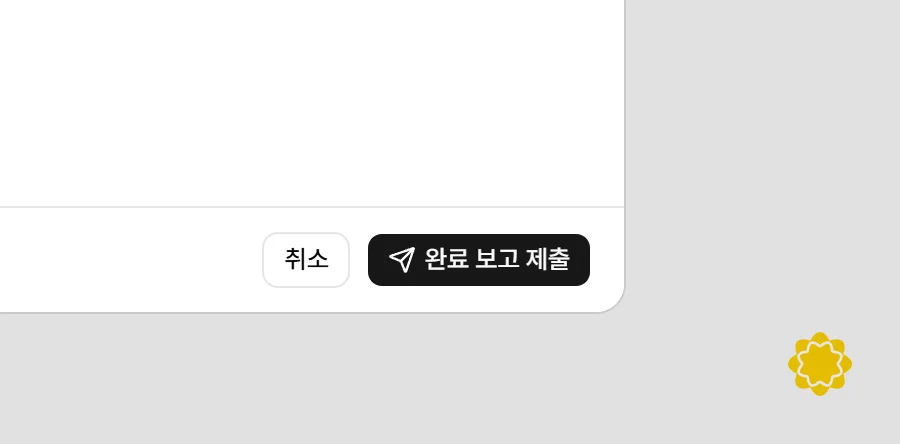
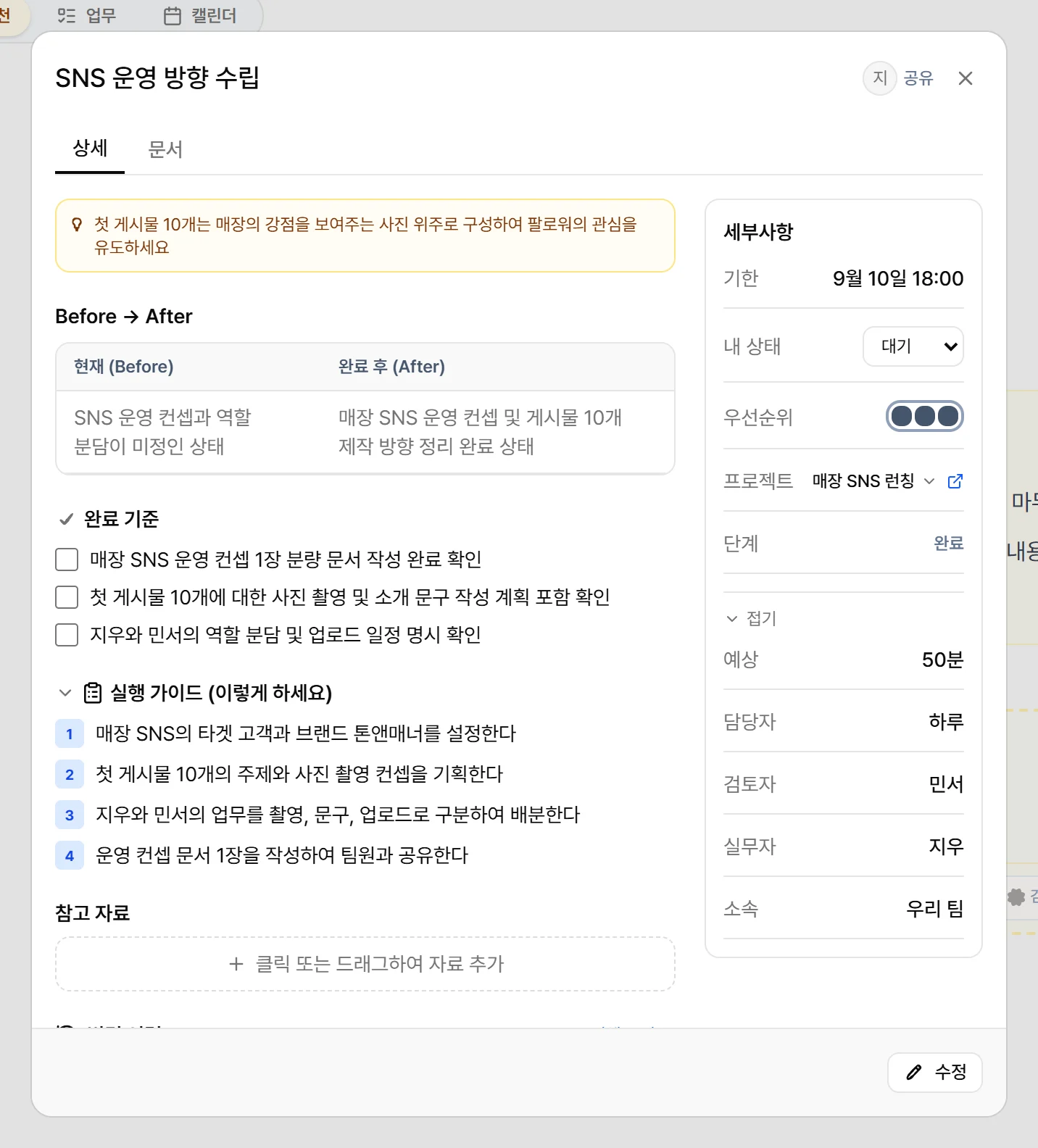
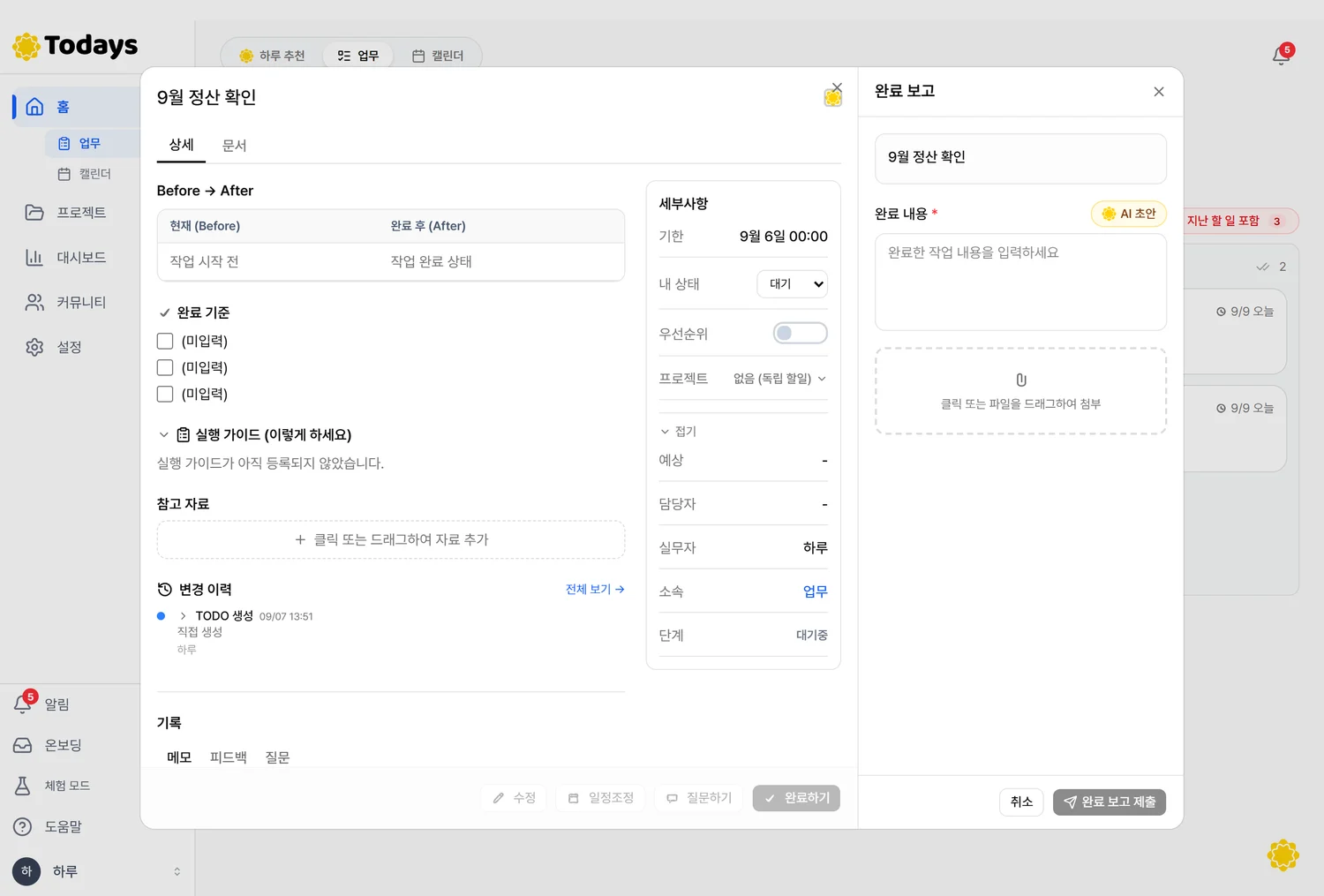
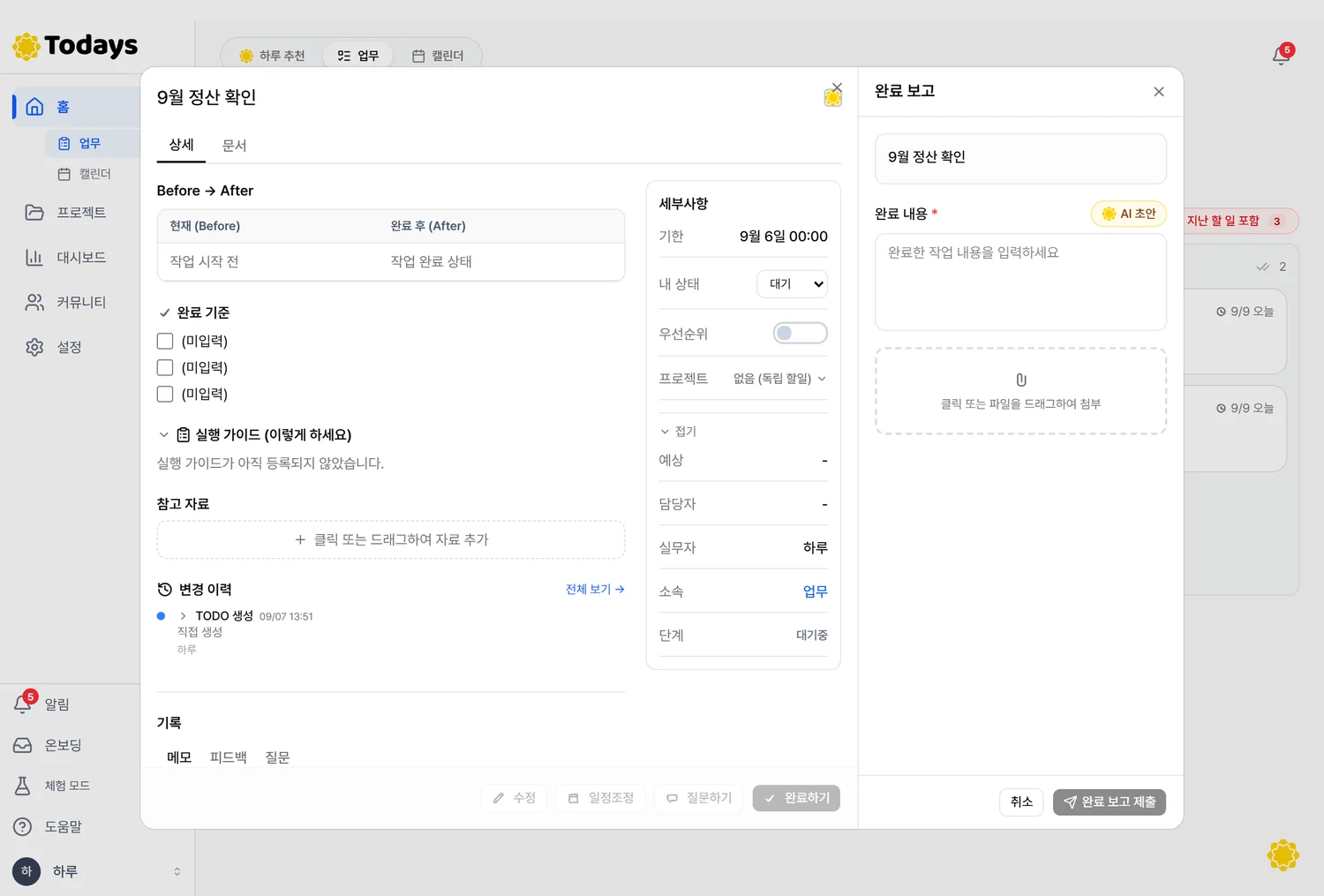
담당자가 보고안을 올리면 사장님이 한 번 확인해요. 그때 실제 할 일이 만들어져요.
업무 시간 외 알림 차단은 처음부터 켜져 있어요. 그 시간대에 생긴 알림은 가지 않고 나중에 다시 오지도 않아요. 그 일 자체는 화면에 그대로 남아요.
03달라지는 것
일이 늦어지는 것보다 늦어지는지 아닌지를 모르는 것이 더 신경 쓰이죠.
지시하고 나서 무슨 일이 일어나나요
지금물어봐야 알 수 있어요
회색 칸에서는 진행 중인지 아닌지 알 방법이 없어요. 물어보거나, 잊거나 둘 중 하나예요.
TODAYS물어보지 않아도 되는 지점이 생겨요
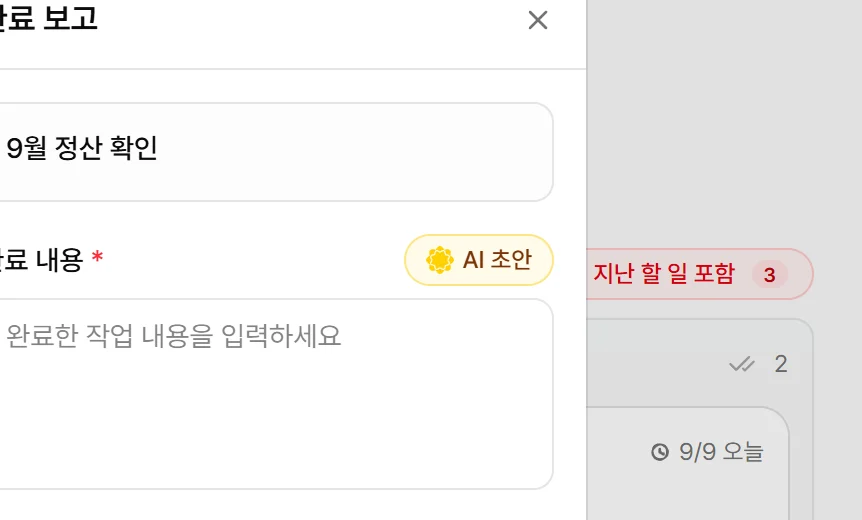
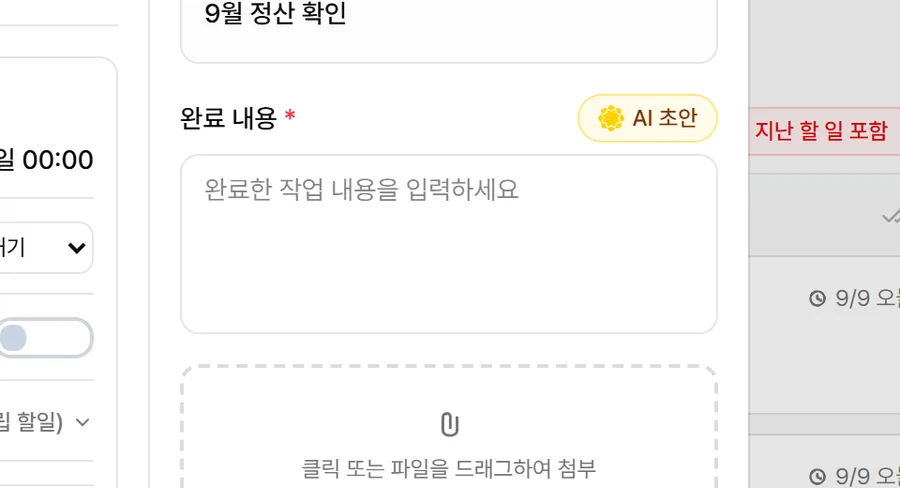
담당자가 일하는 시간은 그대로 걸려요. 다 됐는지 따로 묻지 않아도 완료 보고가 올라와요.
이 띠는 걸리는 시간이 아니라 물어봐야 하는 지점을 나타내요. 일하는 시간이 얼마나 줄어드는지는 아직 재 본 적이 없어요.
완료 보고가 올라오면 최종 확인을 맡은 사람(프로젝트 담당자, 없으면 만든 사람)에게 알림이 가요. 검토자를 따로 둔 일은 그 앞에 검토가 한 번 더 있어요.
팀원이 업무 시간 밖에 보고를 올리면 알림이 가지 않고, 나중에 다시 오지도 않아요. 보고는 화면에 남아 있으니 다음 날 아침 대시보드에서 보면 돼요.
지금 이 일에 얼마나 쓰고 계신가요
여기 넣으신 값으로만 계산해요
넣으신 값을 그대로 곱한 결과예요. TODAYS를 쓰면 얼마나 줄어드는지는 아직 재 본 적이 없어요. 한 달은 4.345주로 계산했어요.
한 달에 다시 물어보게 되는 횟수
174
번
묻고 답이 올 때까지 걸리는 시간을 다 더하면
43시간 30분
한 달 기준 합계예요. 줄어드는 시간이 아니에요
처음 들어 있는 숫자(20건 · 2회 · 15분 · 6명)는 예시예요. 조사한 값이 아니에요.
팀 플랜은 자리 하나당 월 19,900원(부가세 포함)이고 최소 2자리부터 쓸 수 있어요. 연간 결제는 아직 팔지 않아서 월 단위만 있어요.
넣으신 인원이면 한 달에 모두 119,400원이고, 지시 건수로 나누면 한 건당 1,372원이에요.
넣으신 값대로면 한 달에 87건을 보내시고, 건마다 위 세 가지가 함께 만들어져요.
지시 한 번에 함께 만들어지는 것
한 번 보내면세 가지가 함께
한 번에 생겨요. 따로따로 만들지 않아요.
담당자에게 알림도 같이 가요. 다만 업무 시간 밖에는 가지 않아요.
04넣는 것과 나오는 것
넣는 것
다음 주 금요일까지 신제품 소개서 초안 만들어 주세요
나오는 것
넣는 것
kim@example.com
나오는 것
넣는 것
나오는 것
넣는 것
아무것도 안 넣어요
그냥 매일 일하면 돼요
나오는 것
05화면 보면서 따라 하기
지시 한 번 내리는 것부터 시작해 보세요. 나머지 셋은 급할 때 찾아 보시면 돼요.
가장 먼저3분이면 돼요지시 한 번 내려보기
지시를 쓰고 보내면 끝이에요. 이 화면은 팀 플랜에서 열려요.
- 지시 내용 쓰기
- 맡길 사람 고르기
- 보내기
다음 주 금요일까지 신제품 소개서 초안 만들어 주세요. 작년 자료 참고하시면 됩니다.
이 일을 맡을 사람
신제품 소개서 초안
김담당 · 다음 주 금요일까지
보고안 칸
비어 있음 · 담당자가 어떻게 할지 적어 올려요
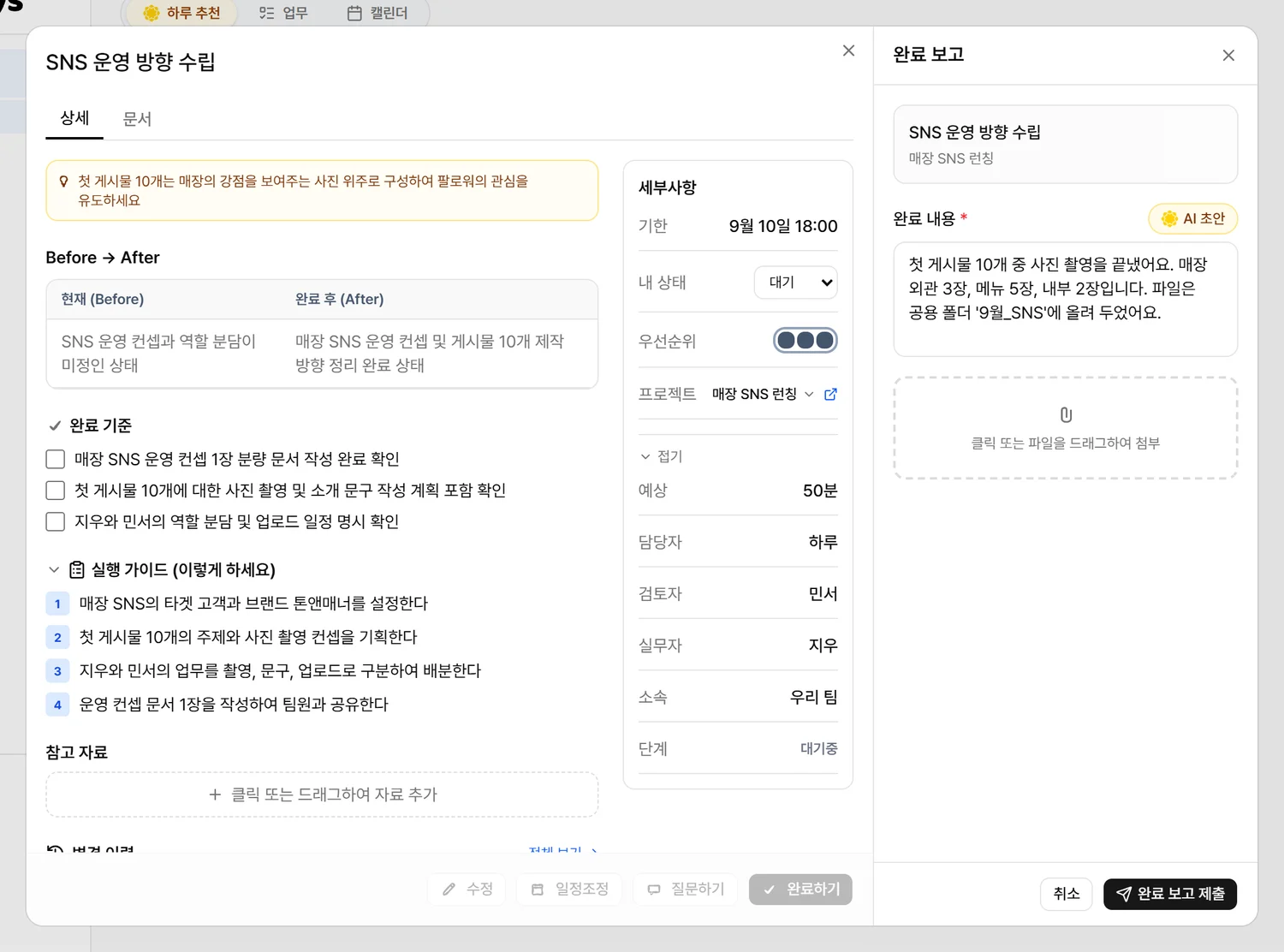
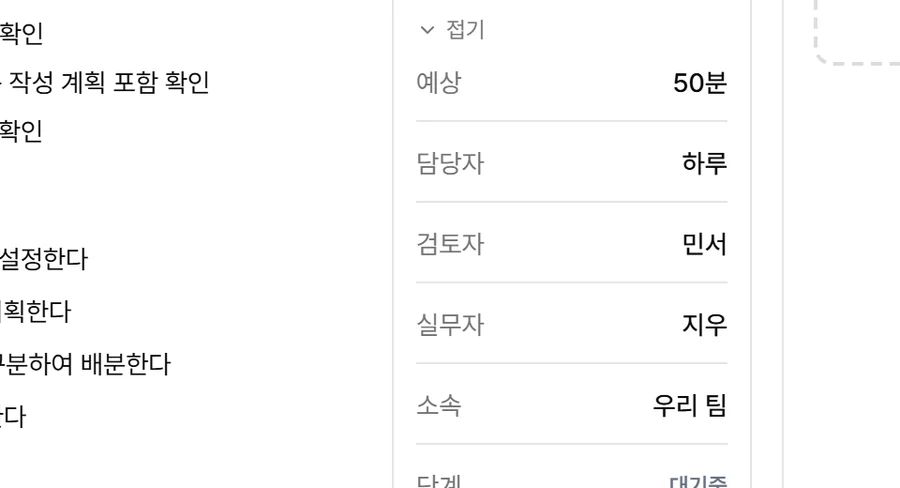
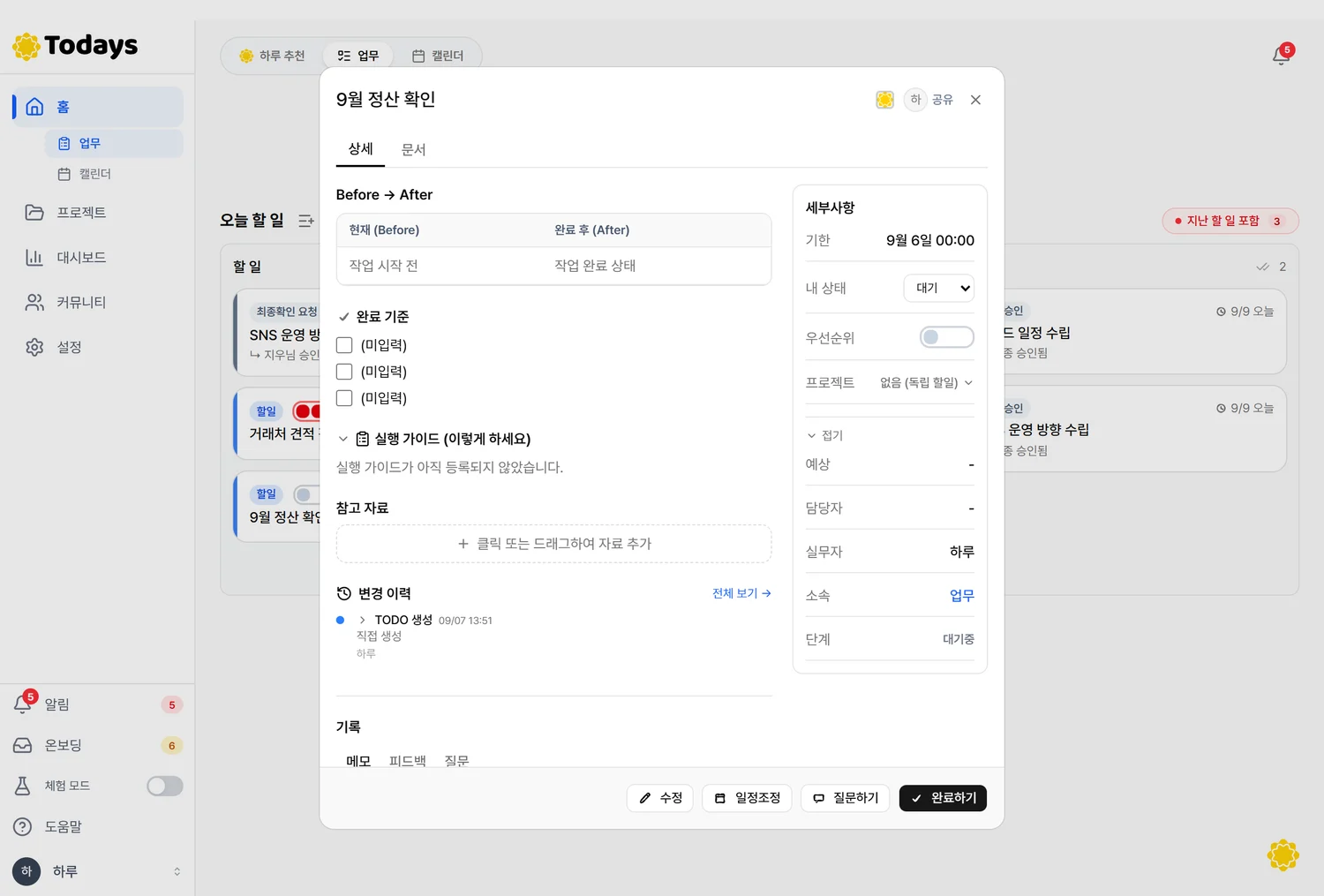
팀 플랜에서 담당자에게 처음 가는 할 일은 보고안 정리하기예요. 어떻게 할지 적어서 올리는 일이고, 사장님이 확인하면 그때 실제 할 일이 만들어져요.
상태는 대기로 시작하고, 담당자가 직접 바꾸기 전까지는 그대로예요.
팀 플랜에서 맡길 사람을 고를 때는 왜 이 사람인지 이유가 붙어요. 하던 일과 비슷한지, 비슷한 일을 기한 안에 끝낸 적이 있는지, 이번 주에 여유가 있는지 같은 것들이에요. 점수나 등수는 없어요.
매일 아침10초뭐가 밀리고 있는지 보기
물어보지 않아도 마감을 넘긴 일이 먼저 보여요.
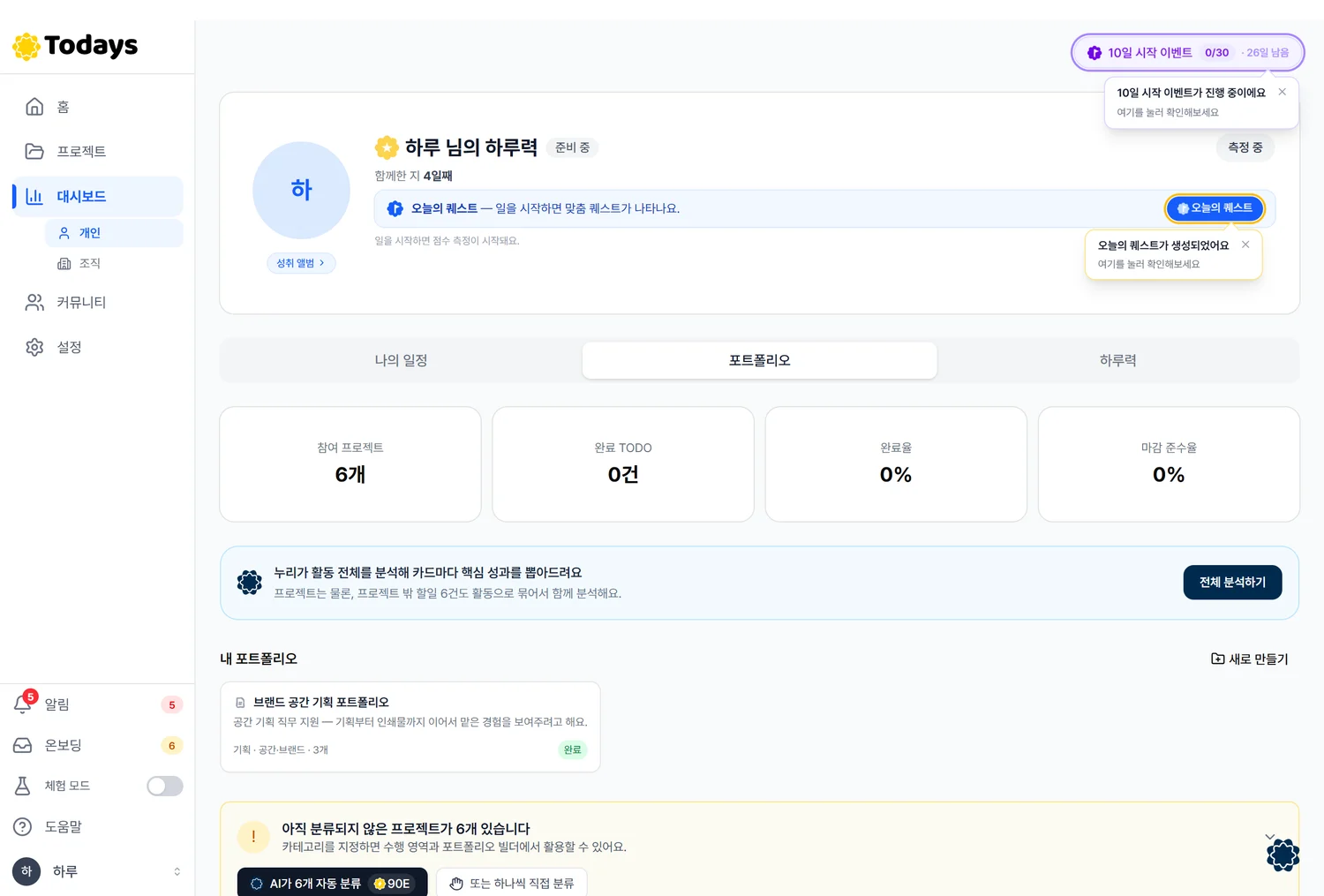
- 왼쪽 메뉴 대시보드
- 조직
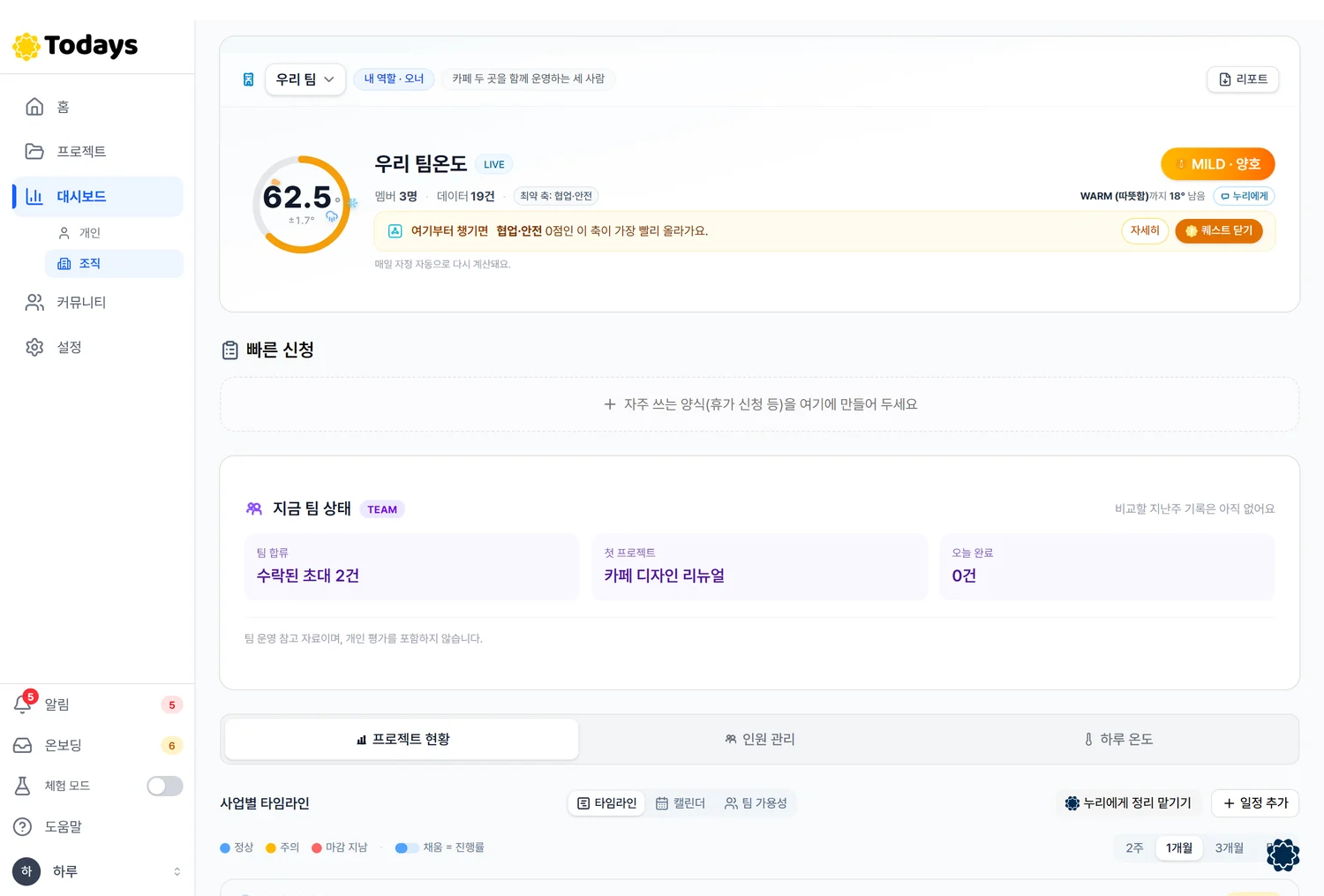
실제 화면
보는 기준은 마감을 넘겼는지 하나예요.
보고할 때5분보고서 만들어 보내기
- 조직 대시보드 오른쪽 위 리포트 버튼
- 종류와 형식 고르기
- 링크 옵션 정하기
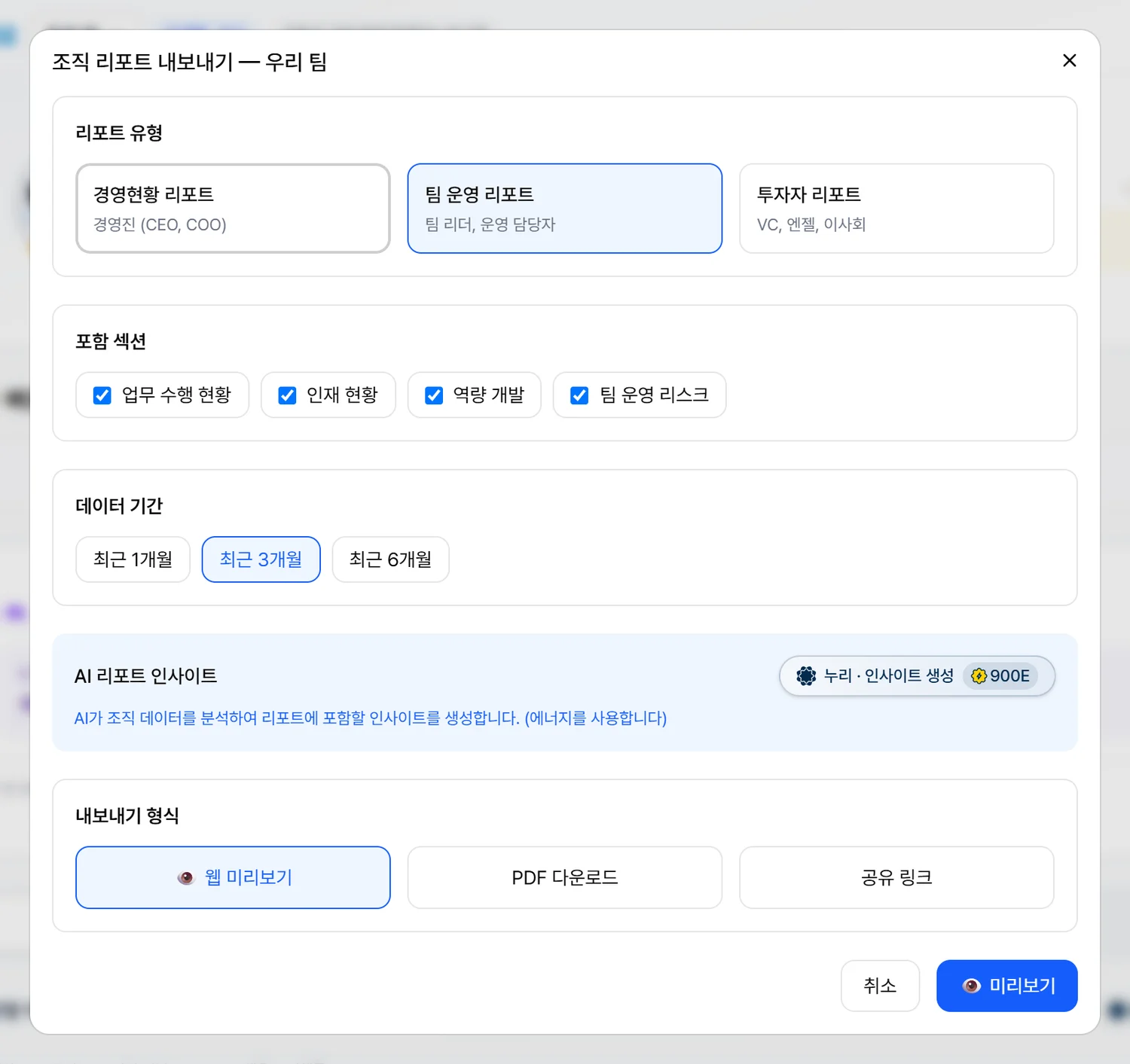
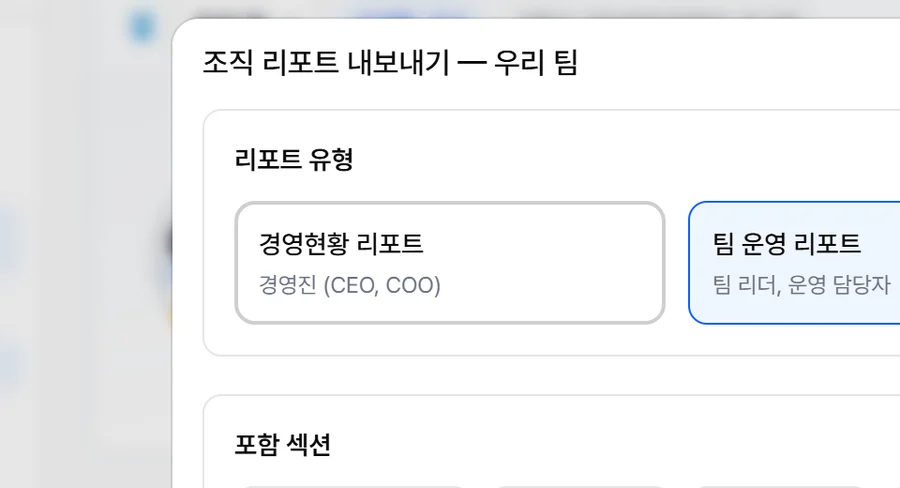
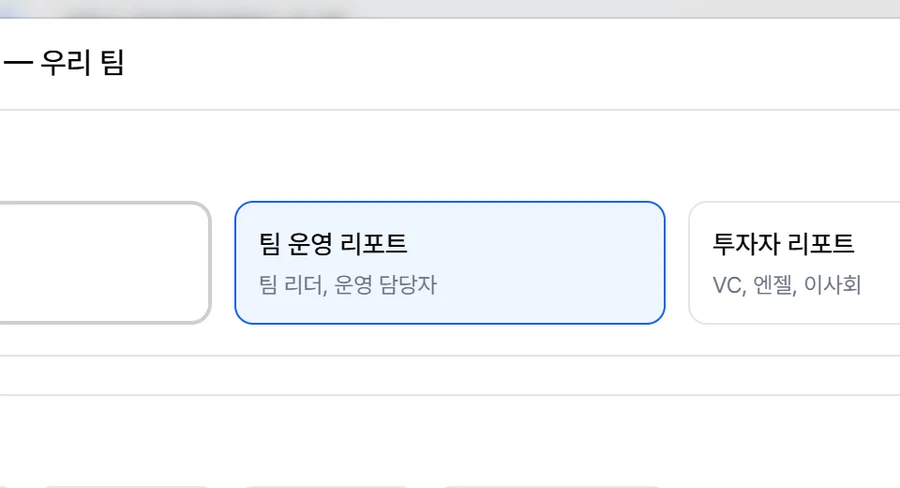
실제 화면
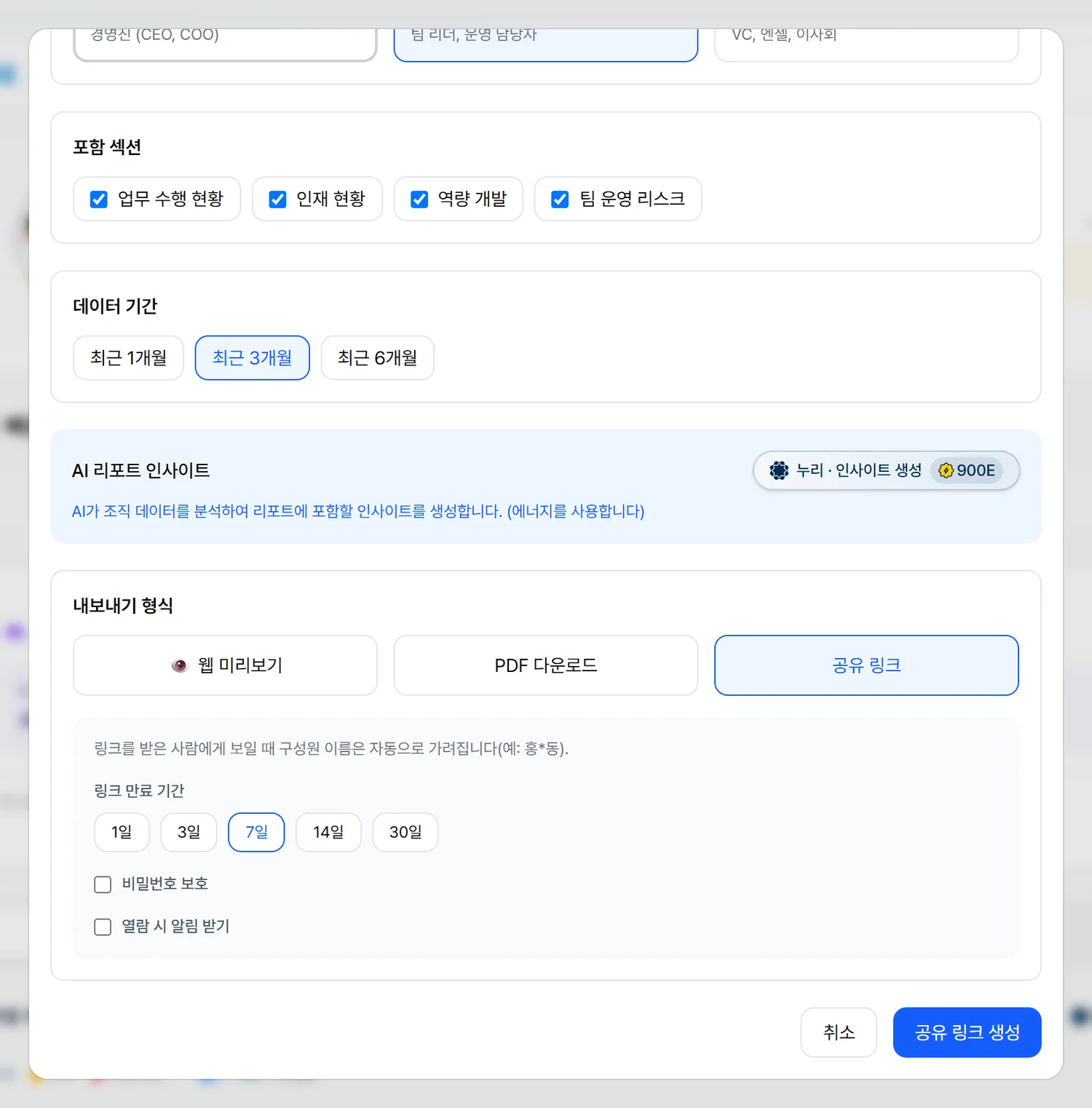
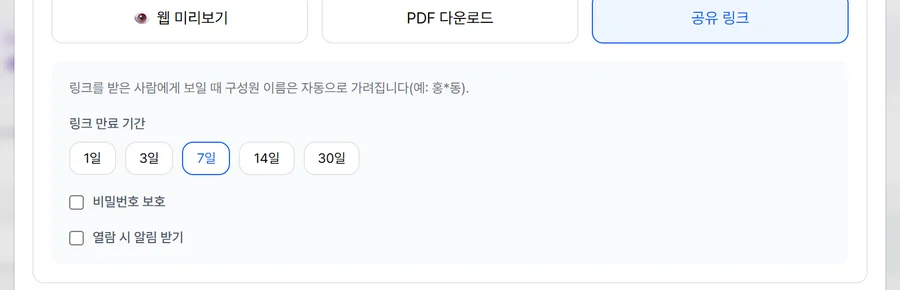
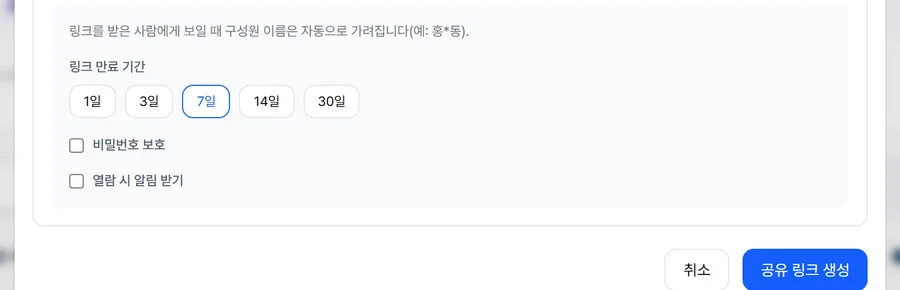
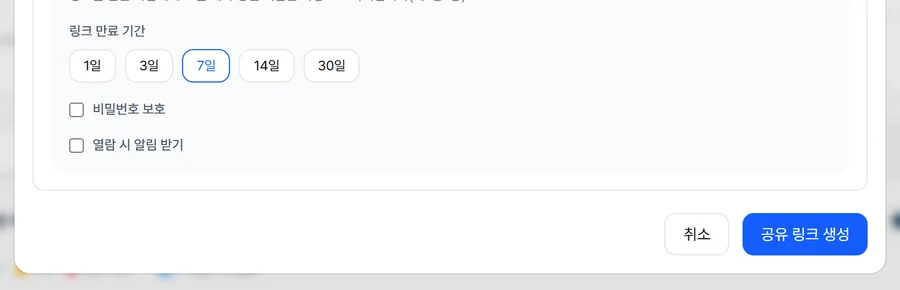
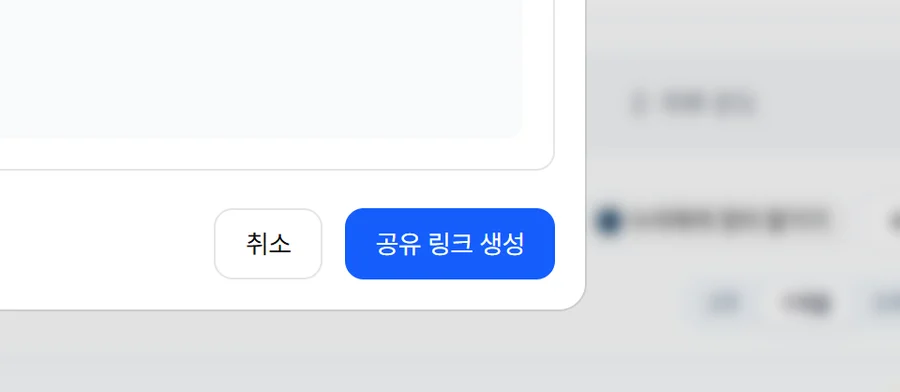
실제 화면
준비맨 처음 한 번조직 만들고 팀원 부르기
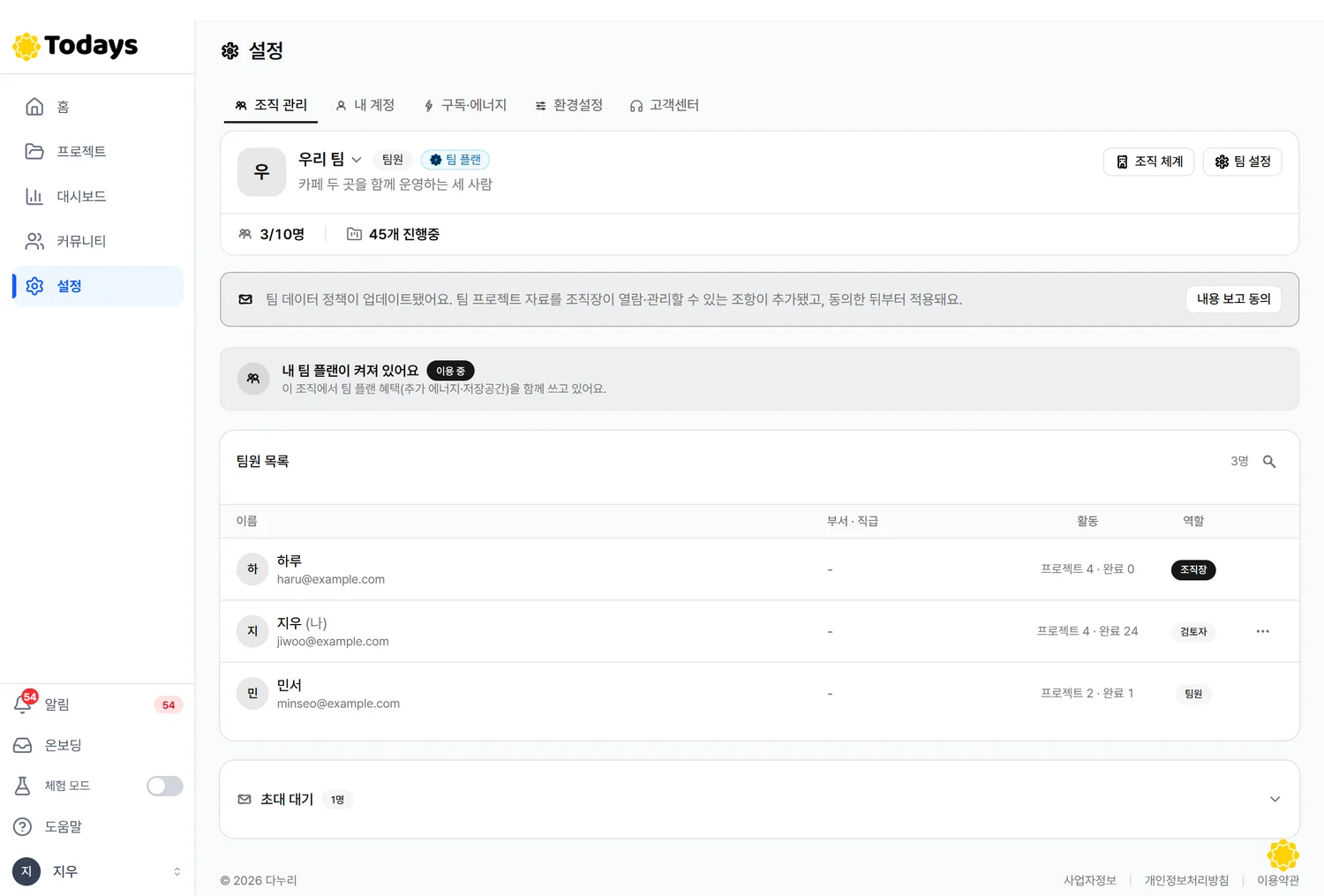
- 왼쪽 메뉴 설정
- 조직 관리
- 팀 만들기
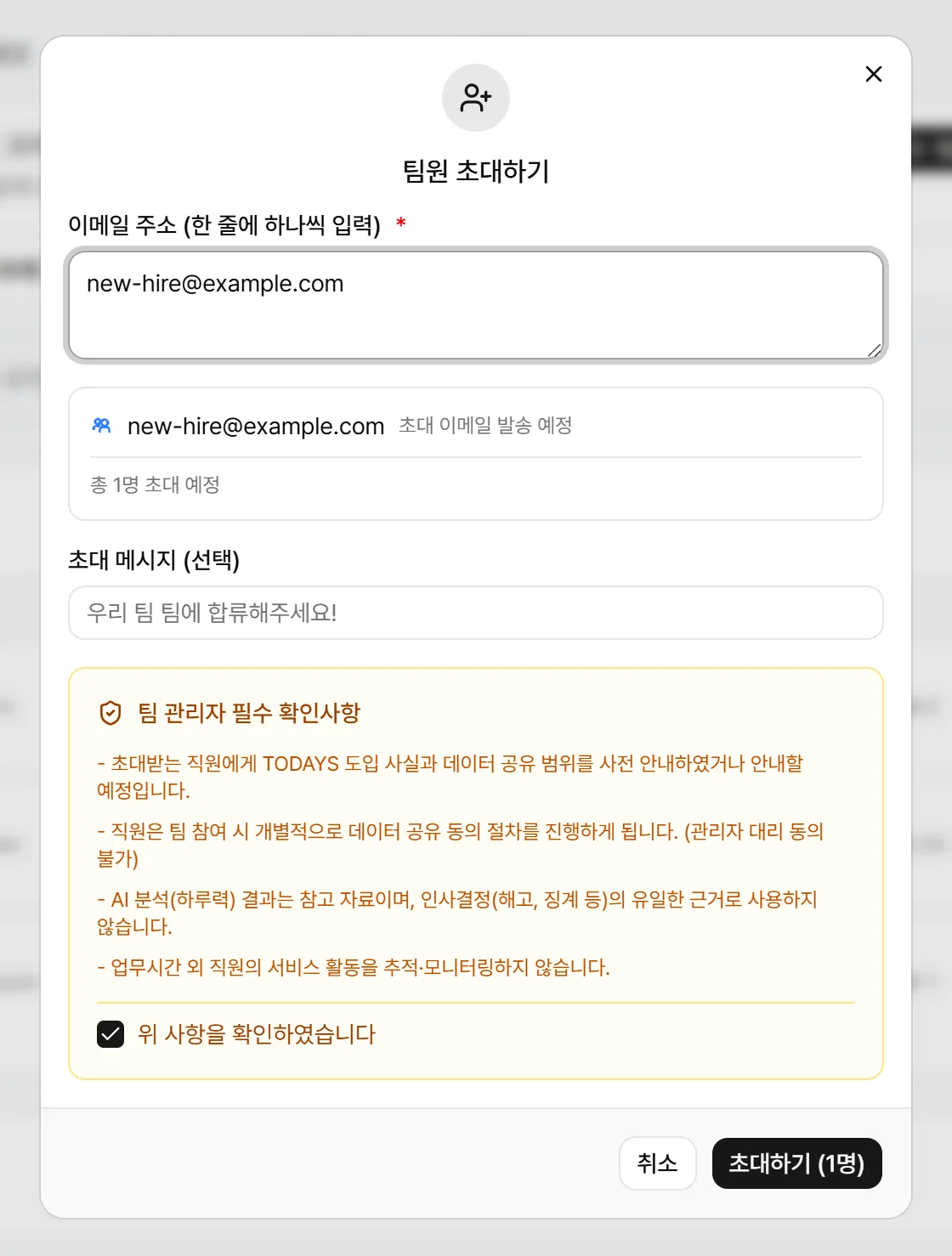
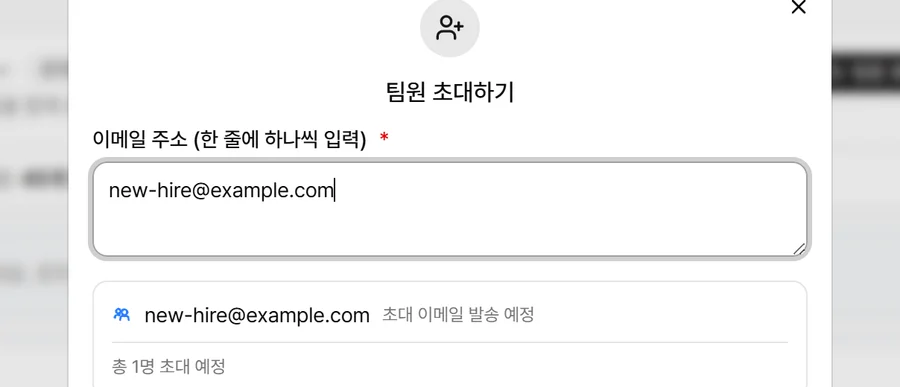
- 팀원 초대
아직 속한 팀이 없어요
팀을 만들면 팀원을 초대하고 함께 일할 수 있어요.
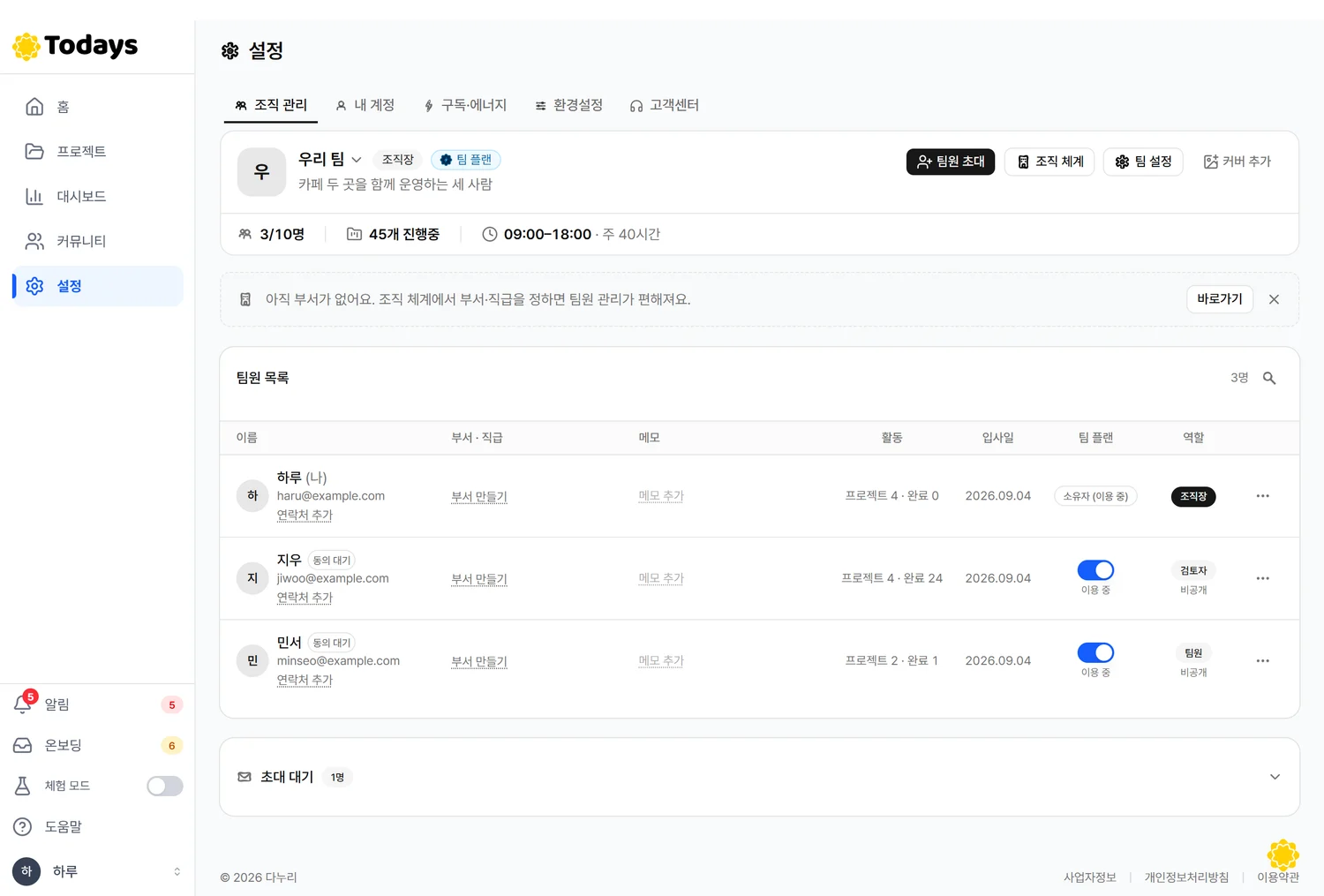
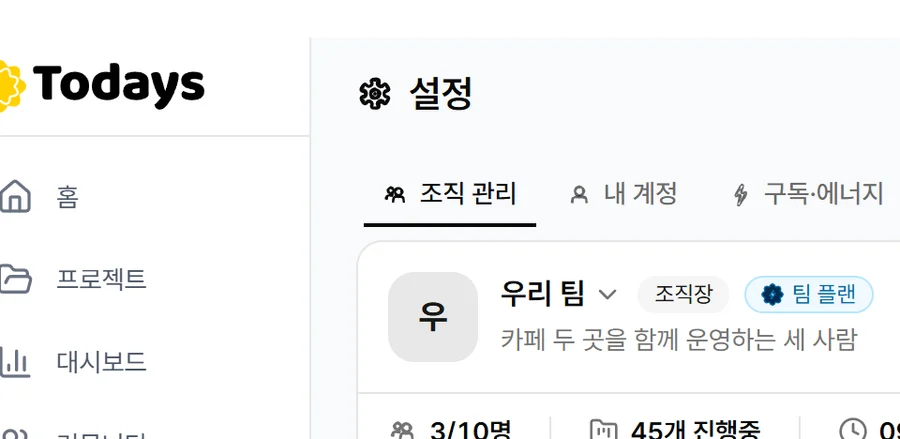
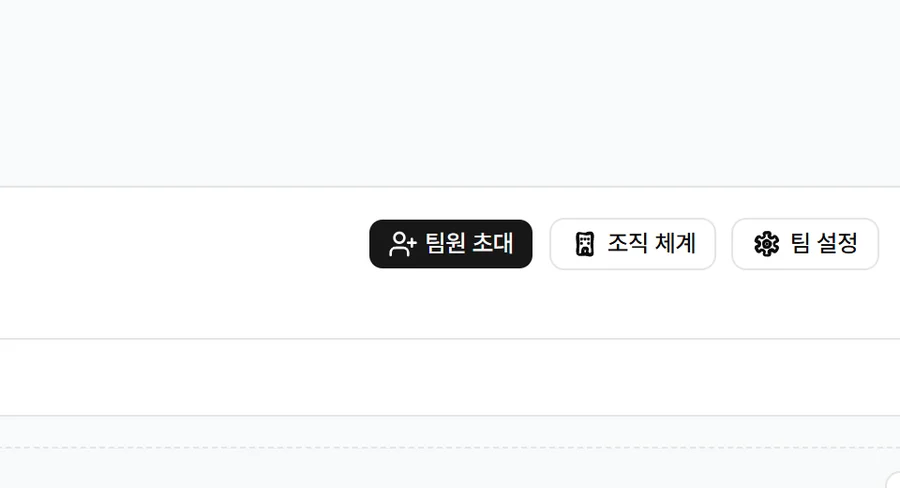
실제 화면
실제 화면